Me mudo de blog.


Entrad en http://www.zulemaamorfotografia.blogspot.com y
encontraréis los mismos temas de este blog, ampliados con fotografías
de caracter personal.


También nuevo twitter (antigua cuenta renombrada)


@ZulemaAmorFoto

miércoles, 20 de marzo de 2013

Cómo usar Photoscape. #8

En el número ocho de este tutorial, os vengo a enseñar cómo hacer el efecto de color selectivo en una imagen. Este consiste en tomar una fotografía, editarla y dejarla en blanco y negro exceptuando un objeto o sección que queramos destacar.

Aquí os dejo unos ejemplos.


Imágenes tomadas de google escribiendo ''color selectivo''.

Como podéis comprobar, es un tipo de retoque muy original, con el que podemos hacer que una foto, con la cual no estamos totalmente satisfechos, pase a ser la imagen estrella de un paseo con la cámara en la mano.

Nosotros vamos a utilizar esta que veis abajo. Podéis elegir realizar el trabajo con los globos o la camiseta, o incluso hacer el primer experimento usando otra imagen. En este caso, yo voy a centrarme en los globos.
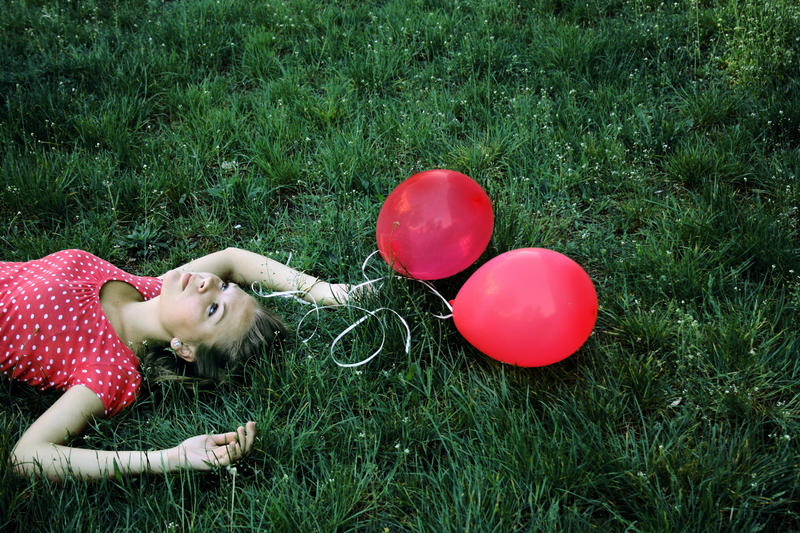
Imagen extraída de DeviantArt.com escribiendo ''balloons''.

La verdad es que con otros programas de edición, el resultado que obtienes al conseguir este efecto es más preciso y depurado, aunque sea mas trabajoso.

Comenzamos.

Como siempre, vamos a abrir la imagen en el EDITOR, y vamos a irnos a EDICIÓN>FILTROS>REGIÓN (FUERA DE FOCO)


Una vez abrimos esa pestaña, nos vamos a encontrar una herramienta que nos va a permitir aplicar efectos en secciones verticales, horizontales, en secciones laterales de una imagen o radiales. Con esto, vamos a conseguir poner en blanco y negro una gran parte de la fotografía, para ahorrarnos tiempo con la herramienta que vamos a usar en el siguiente paso. 

En este caso vamos a seleccionar la opción RADIAL, y a la izquierda, vamos a configurar el efecto que vamos a aplicar.

Seleccionamos la opción de blanco y negro, y vamos a ajustar el tamaño del área que vamos a dejar sin editar con la barra de TAMAÑO. En este caso, yo he necesitado que esté al 29%, y he retirado el SUAVIZADO para que los bordes estén completamente definidos y editados. Aceptamos.

Abajo tenéis la opción de invertir el área, útil para que en futuras ediciones retoques la zona seleccionada en vez de la exterior.


Con esto, hemos conseguido ahorrarnos algo de trabajo. Ahora, nos tenemos que dirigir a HERRAMIENTAS>EFFECT BRUSH>BYN

 
Ahora, tenemos que ampliar con el zoom la fotografía lo necesario para sentir que vamos a trabajar con precisión, y dedicarnos a pintar con el efecto blanco y negro los bordes hasta llegar a definir los globos u el objeto o área en cuestión. Haz trazos pequeños que puedas deshacer si te introduces accidentalmente con el pincel en la sección.


Una vez hayamos terminado este paso, ya habremos acabado con la imagen. Como siempre, puedes aplicar este tutorial a cualquier imagen que desees y adaptar los pasos a tus necesidades o estilo.

Consejo: si vas a usar este efecto para dejar áreas de color independientes, te recomiendo que te saltes el paso de la sección radial y trabajes a mano, ya que de ese modo podrías tapar algunas zonas que desees dejar coloreadas.

Como siempre, aquí os dejo el antes y el después.


Espero que hayáis disfrutado con este tutorial.

Compártenos en Facebook, Twitter, y síguenos en las redes sociales.

domingo, 10 de marzo de 2013

Cómo usar Photoscape. #7

Volvemos con un nuevo tutorial, en el que vamos a combinar EDITOR y MURAL.


Vamos a comenzar usando esta imagen, también extraída de Google, escribiendo ''kid'' en el buscador de imágenes.

¿No digáis que no es para comérselo?
Vamos a crear una especie de cuadro de cuatro secciones al mas puro estilo de Andy Warhol, pero de otro estilo.
¡COMENZAMOS!
 
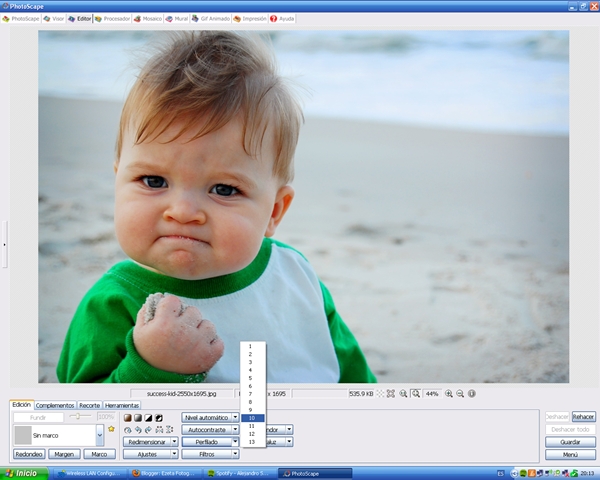
Vamos a comenzar abriendo la imagen en el EDITOR, y como deseamos que la definición de la imagen sea óptima, vamos a usar la herramienta de PERFILADO. Esta herramienta funciona más agresivamente dependiendo del tamaño de la fotografía. Vamos a seleccionar un perfilado 10.


Esta herramienta es muy útil para arreglar fotografías que están ligeramente desenfocadas. Como veis, las líneas quedan mucho más definidas, y da una sensación de mayor nitidez. 

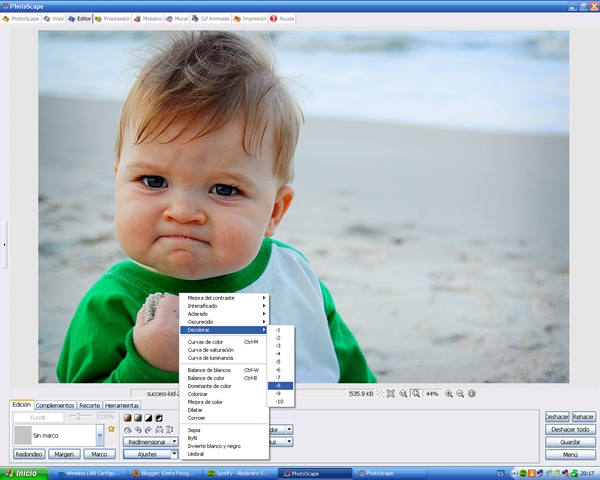
Tras esto, vamos a hace clic en el segundo recuadro de los ajustes rápidos, correspondiente a blanco y negro.


Hemos obtenido una imagen con un nivel de saturación bajo. También podemos conseguir esto si en vez de hacer clic en AJUSTES y en la flecha, hacemos clic encima de la misma palabra, y en la barra saturación regulamos según nuestra conveniencia.

Tras esto, vamos a hacer clic en FILTROS y en FUNDIDO. Y aquí es donde vamos a comenzar a hacer la edición de colores. Os voy a recomendar 4 posibilidades, ya que voy a hacer una composición de 2x2, pero podéis jugar con las posibilidades. Para conseguir esto, debeis aplicar el fundido, guardar la imagen, y tras ello, seleccionar DESHACER o CONTROL + Z, y volver a realizar el proceso con otro color, obteniendo las imágenes deseadas.


Una vez hemos elegido los 4 colores oportunos, y guardado las imágenes, vamos al MURAL y vamos a abrir las 4 imágenes dentro, a seleccionar la pestaña de COMPROBADOR y a mover en la parte superior las imágenes en el orden  que deseemos que queden colocadas.


Os recomiendo que modifiquéis la barra de ESCALADO, ya que la imagen podía quedaros de un tamaño demasiado grande. En este caso, he decidido que sea del 15% para que ocupe menos a la hora de subirla al blog, pero eso queda también, totalmente a vuestra elección.

Finalmente, como podéis ver arriba a la derecha, tenemos 3 botones: AÑADIR, para incluir más imágenes, GUARDAR, y EDITAR. Este botón hará que esta composición se nos abra directamente de nuevo en el editor. Hagamos clic, y vamos a jugar, de nuevo, con los EFECTO PELÍCULA.

Con esto vamos a darle a la imagen, una menor sensación de un blanco y negro coloreado, y vamos a aportarle un matiz original. Yo voy a escoger Portra - Alto y Agfa - Bajo. Como ya os he repetido, esto queda totalmente en vuestra mano y gusto. Y este será el resultado final.


Espero que os haya sido de utilidad, y os haya gustado. 
¡Compartidlo!

miércoles, 6 de marzo de 2013

Cómo usar photoscape. #6

En este tutorial, vamos a poner en uso diferentes herramientas de la pestaña Editor para conseguir dar un efecto vintage a una foto.

He seleccionado esta imagen en Google poniendo en google imágenes ''girl''.


Vamos a trabajar con ella. 
En primer lugar, vamos a abrirla en el EDITOR.


Teniendo en cuenta que es una buena imagen en cuanto a imperfecciones, no va a necesitar retoque ninguno de manchas ni ojos rojos, por lo que la pestaña HERRAMIENTAS podemos dejarla al margen en esta edición, al igual que la herramienta de RECORTE, debido a que es una fotografía bien centrada.
Yo solamente os doy los pasos que, personalmente, seguiría, pero podéis retocar libremente la imagen, en caso de que practiquéis con esta misma. Podéis elegir recortar y dejar a la chica en un lateral, o centrada recortando los márgenes laterales restantes.

Para comenzar a transformar la imagen, nos vamos a dirigir a desplegar el botón FILTROS y seleccionaremos EFECTO PELÍCULA. Una vez conozcamos el programa, aprenderemos a usar los atajos del teclado. En este caso, se correspondería con CONTROL + F.


Como podeis observar, vienen todos los efectos desplegados, pero si seleccionamos en la parte superior, se nos abrirá una ventana en la que podremos seleccionar los efectos que ahí observamos, seleccionarlos y obtener una vista previa antes de aplicar.

En este caso, voy a seleccionar Portra - Alto, seguido de Afga - Alto y por último, Cine - Bajo.
Por supuesto, no teneis que solapar los efectos, podeis elegir uno únicamente.

Este será el resultado tras el proceso.
Ahora, vamos a añadirle matices que le otorguen un aspecto de fotografía antigua, es decir, vintage.

Vamos a dirigirnos de nuevo al FILTROS y esta vez, seleccionaremos FOTO ANTIGUA.


Dentro de este apartado, vamos a encontrar una configuración directa, al igual que en EFECTO PELÍCULA, y si hacemos clic en la parte superior, se nos abre de la misma manera, un menú de previsualización, con mas opciones de personalización.


Podemos seleccionar los nueve tipos de efecto desgastado de foto antigua, alternando la imagen entre tonalidad original, blanco y negro y sepia. En este caso, nosotros al habernos ocupado de lograr la tonalidad vintage, vamos a seleccionar la opción ORIGINAL, y el efecto #07.


¿Qué os parece? Podría pasar perfectamente por una imagen escaneada de nuestra madre de joven.

Si queréis darle un toque personal, en la misma pestaña de FILTROS en FUNDIDO podéis darle un toque de color, o en TEXTURAS añadirle más ruido a la imágen, y que de la sensación de una fotografía más deteriorada.

Por último, vamos a añadir el marco a la imagen. Si habéis visto fotografías antiguas, casi todas tienen al menos un borde blanco.

Vamos a hacer clic en la opción de MARCO.


Esto si que lo considero algo más personal. Yo, normalmente, no suelo añadir marcos a las imágenes, a menos que sea un borde muy delgado de color negro para hacer resaltar una foto de tonalidades claras sobre un fondo blanco en algún foro, web, blog o similar, pero esta vez haré una excepción por hacer un retoque total sobre la imagen.

Como podréis observar, hay numerosos tipos de marco para muchas situaciones, desde hacer una felicitación festiva, pasando por una boda o una simulación de fotografía Polaroid. En este caso nosotros vamos a escoger CALI 12.

¡Y ya está! Este es el antes y el después de las imágenes.
,
Espero que hayáis aprendido a manejaros dentro de esta sección, que os haya gustado el resultado y que hayáis disfrutado aprendiendo.

viernes, 22 de febrero de 2013

Cómo usar Photoscape. #5

                  ¡Aquí lo tenéis!
Vuestro tan tan tan y tan solicitado tutorial sobre la creación de gifs.
Como veis, no es demasiado complicado, ya que la clave de un buen gif está en los fotogramas. 
Gracias a Photoscape nos será facilísimo crear uno.

Pues he cogido unos pequeños bichitos extraídos de una fuente de internet, y los he separado en pequeños fotogramas, todo manualmente.
Solamente he creado una imagen cuadrada sobre la que he ido poniendo letras al azar, en las que en esta tipografía correspondían a estos pequeños adorables y extraños monstruítos.

Una vez reunidos todos, he echo lo siguiente.
Imagen de la creación de un GIF en la subpestaña GIF ANIMADO.
En la zona #1, he buscado la carpeta en la que tenía guardadas dichas imágenes, y las he arrastrado todas a la casilla #2, como ya había indicado anteriormente en otros tutoriales que había que hacer.
Como podéis observar, se ve a un pequeño bichito en medio de la pantalla. Bien, ahí tenemos la vista previa.

Posteriormente me he dirigido a la sección #3 y he configurado un tiempo de 0.20 segundos para cada fotograma que vaya a formar el gif. Aquí, cambiarás el tiempo de todas y cada una de las imágenes del gif. Si haces clic con el botón secundario en uno de ellos y seleccionas Cambiar tiempo de visualización podrás modificar el tiempo de un fotograma en particular. Tienes dos botones PLAY/STOP para que en el caso de que lo necesites, pauses el gif.

Bajo la opción de cambio de tiempo, econtramos el efecto de transición. Esta opción es muy útil si colocas una serie de fotografías, por ejemplo, con un marco de aspecto de rollo de película, y seleccionas la transición Desplazar hacia abajo/arriba ya que da la sensación de estar pasando un rollo de película.

Personalmente, como los gif que creo están destinados a iconos de redes sociales o fotos de perfil, prefiero no añadir una transición para que tenga más aspecto de animación.

Vosotros lo único que teneis que hacer experimentar. Si no te gusta una transición, puedes probar con otras hasta obtener el resultado requerido.

Más abajo, podemos encontrar modificaciones de tamaño, que serán necesarias tener en cuenta si queremos hacer un gif con un grupo de imágenes que no tiene las mismas dimensiones (aunque claro, es siempre se puede solucionar en un momento en el procesador).

Aquí os dejo el resultado final de mi pequeño gif creado para este tutorial. 
Parámetros: 
Lienzo 100x100
Tiempo de visualización: 0.20seg
Efecto: Ninguno.


Tan sencillo como parece.
Dejad abajo vuestros comentarios y puntuad la entrada. Compartid este tutorial por medio de todas las redes sociales.

martes, 19 de febrero de 2013

Cómo usar Photoscape. #4

En este tutorial os traigo tres partes del programa: MURAL, GIF ANIMADO e IMPRESIÓN.
En próximas entregas, incluiré un tutorial sobre la creación de los gifs, ya que me lo estais pidiendo muchas personas. 

Imagen sobre la pestaña MURAL y sus tres subpestañas: ABAJO, LADO Y COMPROBADOR.


1. En este área arrastraremos las imágenes que queramos montar. Podremos moverlas entre sí, cambiando su orden.
2. Aquí podremos ver una vista previa del resultado final.
3. En este área, encontramos las 3 subpestañas, que, como podemos observar, son prácticamente iguales, siendo lo único que varía al escoger entre una de ellas, la colocación de las fotografías, si en cuadrado, en tira vertical u horizontal.

Imágen sobre la pestaña GIF ANIMADO.
1. En este lugar, similar a los demás, colocaremos las imágenes o fotogramas del gif. Al igual que en la parte anterior, las tendremos que ordenar por preferencia de aparición en secuencia.
2. Aquí podremos visualizar el resultado final de nuestro trabajo.
3. Esta parte está destinada al control del tiempo entre fotogramas, pudiendo incluso meter una transición entre ellos, además de variar el tamaño total y otros ajustes.

Y bueno, en realizad la parte de impresión apenas tiene explicación, además de ser muy sencilla de manejo. Creo que todos sabemos hacer una impresión concreta con cualquier otro medio de nuestro PC. En caso de solicitar un tutorial sobre esta sección, la haré futuramente. Deja abajo tus comentarios sobre dudas concretas.

martes, 12 de febrero de 2013

Cómo usar Photoscape. #3

En esta edición del tutorial, vamos a explicar el funcionamiento de la pestaña PROCESADOR y el MOSAICO.

Comenzamos con la primera.
En ella, como ya hemos explicado anteriormente, podemos editar un grupo de fotografias en lote. Es ideal para retocar fotografías, por ejemplo, hechas en un entorno nublado con una configuración errónea de el balance de blancos o similar. Por otro lado, también podemos aplicar efectos a un grupo de fotografías que, por ejemplo, hayamos hecho en un festival, fiesta u obra de teatro, quedando así un retoque homogeneo.

En realidad, esto es una versión comprimida y automática de los retoques más basicos que podemos encontrar en la pestaña Editor.

Visión de la pestaña PROCESADOR y sus subpestañas Editor, Filtros y Complementos.
1. Edición. Aquí podremos añadir marcos y redimensionar las imágenes.
2. Filtros. En esta subpestaña encontramos las modificaciones básicas, como contraste, nivel, brillo, además de efectos como el Efecto Película, Foto Antigua, Perfilado o Viñeta. Estos retoques no vana poder ser tan precisos como en el editor, ya que están mas limitados y son menos manuales.
3. Complementos. En esta última fase, podemos añadir texto y otras pequeñas imágenes en formato jpg o png con las que complementar. Esta es una manera rápida de añadir marcas de agua o logotipos a tus fotografías, en el caso de que desees hacerlo.

Visión de la pestaña Mosaico.
En esta pestaña tendremos la posibilidad de formar collages partiendo de las estructuras cuadriculadas que nos ofrece el programa.
1. Este será el area de vision previa del collage final. Dentro de cada celda, podremos añadir una fotografía, pudiendo variar su tamaño y ubicación dentro de las dimensiones de cada sección.
2. Aquí podremos modificar factores como los márgenes exteriores y los que queremos colocar entre las fotografías que forman el mosaico, además de las dimensiones y la proporción del collage. También podemos añadir filtros y los marcos prediseñados del editor.
3. Esta es la carta de mosaicos. Es muy variada, y posee diferentes versiones de cada diseño.

Este apartado lo veo muy recomendable para agrupar fotos de un mismo motivo, por ejemplo, varias fotos de diferentes planos que le hemos hecho a la rosa más bonita de un rosal.


Hasta aquí el tutorial, espero que os haya gustado, que lo compartais con vuestros amigos y comenteis.

miércoles, 6 de febrero de 2013

Cómo usar Photoscape. #2

En esta segunda edición vamos a profundizar en el apartado Editor, y las diferentes áreas de trabajo que contiene. Esta será la parte en la que realizaremos los tutoriales de retoque.

Pestaña EDITOR.
1 y 2. Este será el directorio de nuestras carpetas del ordenador, desde donde haremos que aparezcan las miniaturas de las imágenes en la casilla ''2'', las cuales podremos seleccionar directamente para trabajar con ellas.
3. En estas cuatro pestañas encontraremos las diferentes configuraciones y herramientas que nos ofrece este editor, repartidas en: Edición, Complementos, Recorte y Herramientas. A continuación profundizaremos en estas cuatro secciones.
4. Este área será en la que aparezcan las diferentes opciones que nos ofrecen todas y cada una de las cuatro pestañas.
5. Aquí tendremos los datos de la imagen seleccionada, tanto su tamaño como el porcentaje de vista previa con el que estamos visualizando la imágen, además de las opciones de deshacer la acción, y el menú de guardado.


Subpestaña EDICIÓN
Una vez seleccionada la imagen con la que vamos a trabajar, se nos habilitan los controles del editor. Vamos a comenzar a explicar las partes de Edición:
1. Aquí encontramos diferentes tipos de configuraciones para añadir, tanto marcos internos como marcos externos a nuestra imágen. Si queremos podemos añadir un simple borde negro a nuestra imágen, o si no, podemos seleccionar uno de los numerosos marcos prediseñados que trae el propio programa instalado.
2. Esta es la zona de retoque fotográfico por excelencia. Podemos modificar los parámetros como el contraste, el brillo, gamma e incluso añadir filtros y corregir contraluces en las imágenes. Estos apartados los iremos conociendo más a fondo en los tutoriales de fotos concretas.

Supestaña COMPLEMENTOS
 1. En este área, podemos encontrar la edición de texto, podremos añadir imágenes prediseñadas y otros elementos como lineas, flechas u otras figuras geométricas. En el punto 2 podremos modificar las características de los elementos anteriores, y en el punto 3 podemos configurar la posición en capa de estos accesorios entre otras características.

Subpestaña RECORTE.
 En este área podremos recortar la imagen a editar en diferentes proporciones prediseñadas, con recorte libre e incluso en recorte redondo.

Subpesaña HERRAMIENTAS.
En esta última subpestaña podremos corregir las imperfecciones de las fotografías, desde una pequeña manchita en la piel al retocar un retrato hasta un ojo rojo. Con las últimas actualizaciones (V 3.6.3) se han añadido funciones como el Effect Brush con el cual podremos aplicar efectos usando un pincel. También disponemos del tampón de clonado, ideal para pequeños retoques rápidos.

Hasta aquí la descripción de la pestaña editor. Cuando aprendais el manejo completo del programa, os dareis cuenta que, obligatoriamente, todas las fotos van a acabar pasando por alguna de estas subpestañas cuando se va a hacer un trabajo en otro lado, como un gif o similar.
Espero que os haya servido de ayuda, y disfrutad de la siguiente entrega.